就像用遥控器控制电视一样!
SSH = 加密的"秘密通道"
一句话总结: SSH 是一种超安全的远程控制方式。如果你遇到连接报错,通常是对方"换了脸"(密钥变了),清空记录重连即可!
在没有 WiFi 的时候,我们用一根线就能把两台设备连起来。
Formula Mini
说明:上图为 T110 的连接方式,其他 Jetson 车型也类似。
我们需要确保电脑认出了这个新设备。
Remote NDIS Compatible Device
提示:看到这个网卡,说明咱们的局域网"小社区"已经建好了!
现在,我们通过命令行"跨越"到无人车的系统中。
# 使用 ssh 命令登录,用户名是 sunrise,IP 是固定好的 192.168.128.10
ssh sunrise@192.168.128.10
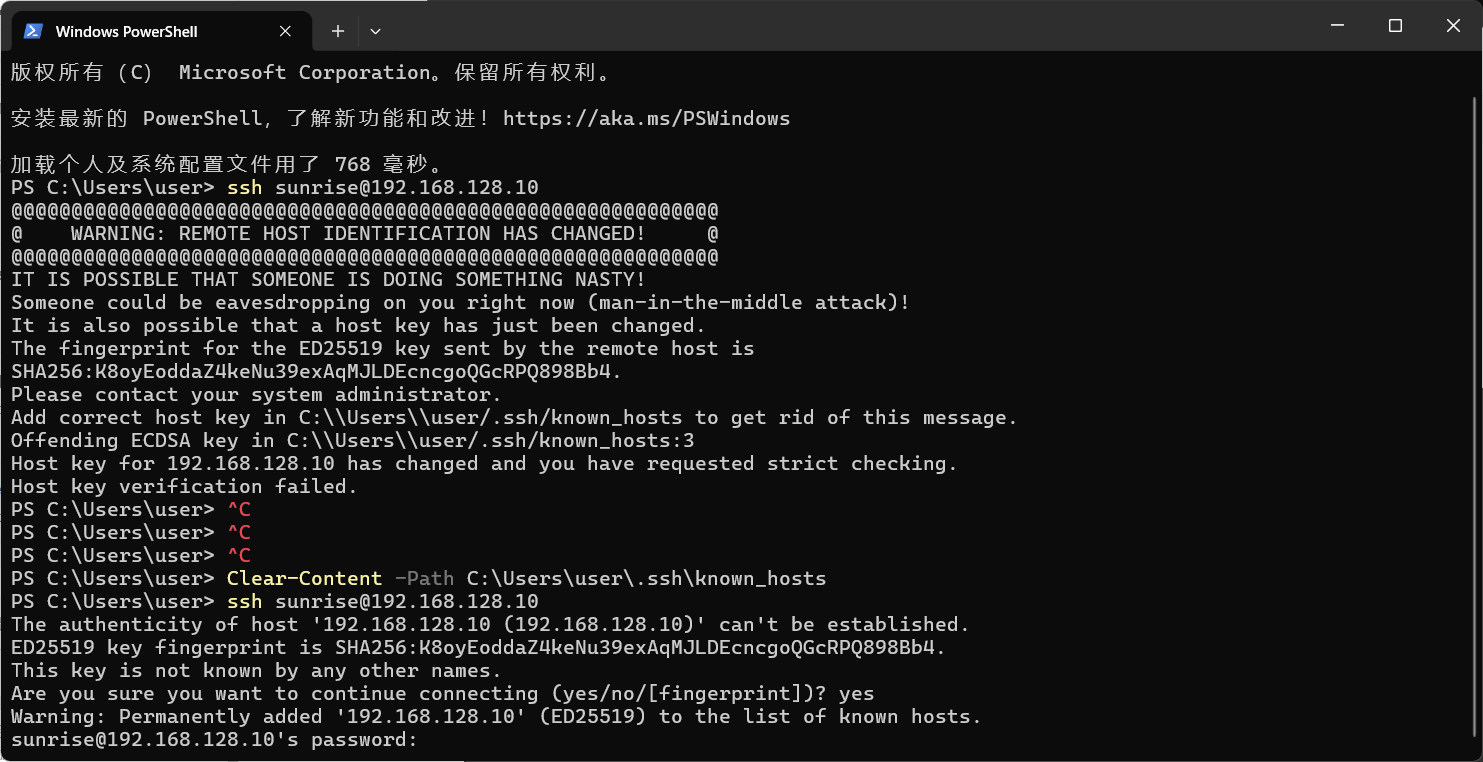
如果提示 WARNING: REMOTE HOST IDENTIFICATION HAS CHANGED!,别担心,运行这条命令清空旧记录:
WARNING: REMOTE HOST IDENTIFICATION HAS CHANGED!
# 清空已知的主机记录文件
Clear-Content -Path C:\Users\user\.ssh\known_hosts
然后重新运行 SSH 命令即可。
sunrise
标志:当左边的名字变成 sunrise@ubuntu 时,恭喜你,你已经"瞬移"到无人车体内了!
sunrise@ubuntu
进去之后,我们要教无人车怎么连接学校或家里的 WiFi。
# 连接 WiFi 的指令格式
# sudo nmcli device wifi connect "WIFI名称" password "WIFI密码"
sudo nmcli device wifi connect TianbotOffice-5G password www.tianbot.com
WiFi 连上了吗?我们需要确认一下。
# 查看网卡信息
ifconfig
看什么? 找 wlan0 下面的 inet 地址(比如 192.168.0.129),这就是小车在无线网络里的"新门牌号"。
wlan0
inet
192.168.0.129
# 查看当前的连接列表
sudo nmcli connection
看到对应的 WiFi 名称处于绿色激活状态,说明大功告成!
现在可以拔掉那根繁琐的线了!
# 用查询到的无线 IP 登录
ssh sunrise@192.168.0.72
就像把别人的屏幕"搬"到你面前!
为什么我们不用传统的 VNC?因为 RustDesk 更好用:
一句话总结: RustDesk 是目前体验最好的跨平台远程桌面方案。
前往官网下载 Windows 版本的安装包(后缀为 .msi)。
.msi
双击运行安装包。如果 Windows 弹出蓝色的安全提示:
一路点击 Next 和 I accept(我同意),直到安装完成。
为了在局域网内获得最快速度,我们需要设置一下。
你可以根据情况选择两种方式连接:
192.168.128.10
192.168.0.72
Tianbot_2016
在远程窗口顶部找到"文件传输"图标。
再次输入密码 Tianbot_2016。
试着把你刚才在车上修改的代码,通过文件传输功能备份到你自己的电脑上。
养成好习惯,代码不丢失!
有问题请随时联系助教老师。